ওয়েব ডেভেলপমেন্ট লেবেলটি সহ পোস্টগুলি দেখানো হচ্ছে৷ সকল পোস্ট দেখান
গিট সম্পর্কে ধারণা, উইন্ডোজে গিট ইন্সটল এবং গিটহাবে একটা প্রজেক্ট পুশ করা

গিট সম্পর্কে ধারণা, উইন্ডোজে গিট ইন্সটল এবং গিটহাবে একটা প্রজেক্ট পুশ করা

গিট হচ্ছে ভার্সন কন্ট্রোল সিস্টেম।  ডেভেলপাররা সাধারণত প্রজেক্টের ভার্সন কন্ট্রোল এবং একই প্রজেক্টে একের অধিক ডেভেলপার কাজ করার জন্য গিট ব্যবহার করে। গিট দিয়ে বড়ো সড়ো প্রজেক্ট গুলো কন্ট্রোল করা হয়। গিট সম্পর্কে আস্তে আস্তে আমরা জেনে নিব। আজ শুধু জানব কিভাবে উইন্ডোজে গিট ইন্সটল করা যায়। গিট কিভাবে গিটহাবে একটা প্রজেক্ট আপলোড বা পুশ করা যায়। কিভাবে ক্লোন করা যায়, ইত্যাদি।
নিচের লিঙ্ক এ গিয়ে  উইন্ডোজের জন্য গিট ডাউনলোড করে নিব। এরপর ইন্সটল।
গিট ইন্সটল করার পর পাথ সেটিং এ গিয়ে গিট এর পাথ যুক্ত করতে হবে। যেমন   C:\Program Files (x86)\Git\cmd
তার জন্য Control Panel থেকে System এ ক্লি করতে হবে। System থেকে Advance System সেটিং এ ক্লিক করতে হবে। এরপর Environment Variable এ ক্লিক করতে হবে। ঐখান থেকে User Variable থেকে path এ ক্লিক করে Edit করতে হবে। এবং গিটের cmd পাথ যুক্ত করে দিতে হবে। ঠিক মত সেট করা হয়েছে কিনা, তা জন্য কমান্ড লাইন ওপেন করে git লিখলে যদি গিট সম্পর্কিত তথ্য দেখায়, তাহলে বুঝতে হবে ঠিক মত পাথ সেট করা হয়েছে।
এবার আমরা একটা প্রজেক্ট তৈরি করতে পারি। এবং তা গিটহাব github.com  এ আপলোড করতে পারি। তার জন্য গিটহাবে একটা একাউন্ট খুলে নিব। একাউন্ট খোলার পর লগিন করব। + সাইনে ক্লিক করে New Repository তে ক্লিক করব। বলে রাখা ভালো যে গিট এবং গিটহাব দুইটা ভিন্ন জিনিস। একটা হচ্ছে ভার্সন কন্ট্রোল সিস্টেম। আরেকটা হচ্ছে হোস্টিং। হিটহাব গিটপ্রজেক্ট গুলো হোস্ট করে।
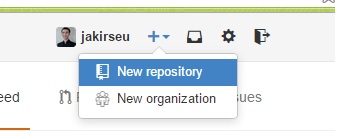
create repository


এরপর একটা নাম দিয়ে রিপোজিটোরি তৈরি করে নিব।
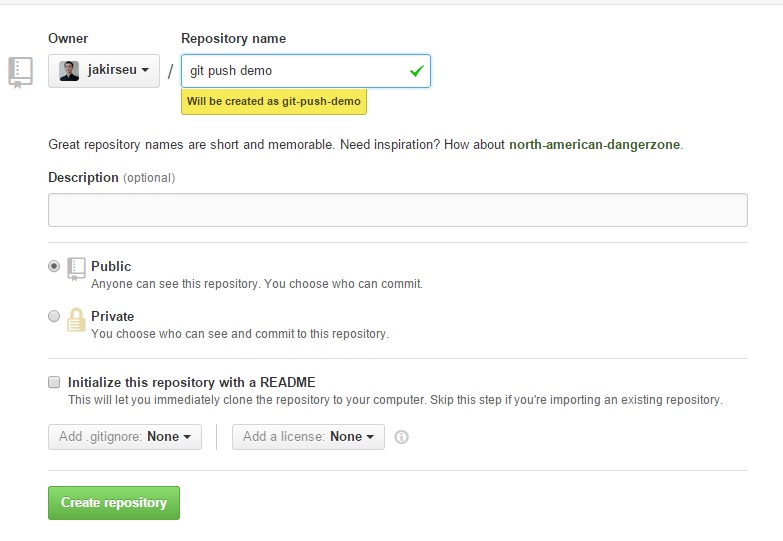
create repository 2

রিপোজিটোরি তৈরি করার পর আমারা কিভাবে একটা প্রজেক্ট পুশ করতে পারি, তার গিট কমান্ড গুলো দেখাবে। নিচের মত করেঃ
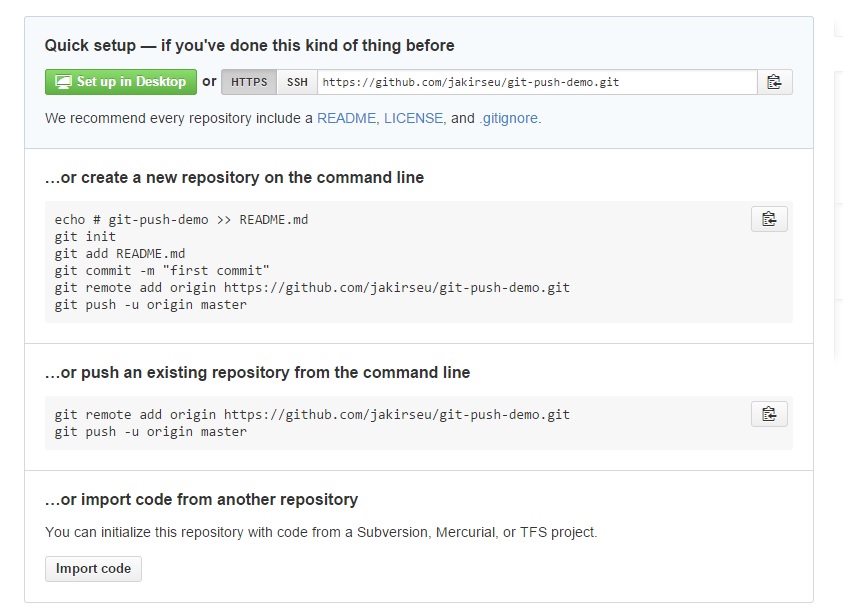
git push demo

এখন আমরা একটি প্রজেক্ট তৈরি করব। যেটা আমরা গিটহাবে পুশ/আপলোড করব। যেমন ডেস্কটপে একটা ফোল্ডার তৈরি করি। git-push-demo নামে। ফোল্ডারের ভেতর যে কোন ধরনের কোড লিখি। C, Java, C++, PHP, C# যা ইচ্ছে তাই। আমি শুধু ডেমো হিসেবে একটা HTML ফাইল তৈরি করব। index.html নামে। তার ভেতরে শুধু লিখছি <h1>Hello World!</h1> আমরা চাইলে আমাদের যে কোন প্রজেক্টই আপলোড করতে পারি।
git-push-demo ফোল্ডারে আমাদের গিট Initialize করতে হবে। তার জন্য কমান্ড লাইনে যাবো। তারপর ডিরেক্টোরি পরিবর্তন করে  git-push-demo  এ আসব। তার জন্য লিখতে হবেঃ
1
cd  git-push-demo

এরপর গিট ইনিশিয়ালাইজ করার জন্য লিখবঃ

1
git init

তাহলে আমাদের  git-push-demo ফোল্ডারে একটা লোকাল গিট রিপোজিটোরি তৈরি হবে। এবার কাজ হচ্ছে আমাদের এই রিপোজিটোরিতে আমাদের প্রজেক্টের ফাইল গুলো যুক্ত করা। তার জন্য লিখবঃ
1
git add .
git add . মানে হচ্ছে সব গুলো ফাইল গিট রিপোজিটোরিতে যুক্ত করা। আমাদের প্রজেক্টে মাত্র একটা ফাইল রয়েছে। তাই একটাই যুক্ত হবে।
এড করার পর commit করব। তার জন্য লিখবঃ
1
git commit -m "first commit"
এবার আমরা এ প্রজেক্টটি গিটহাবে পুশ করার জন্য প্রস্তুত। গিটহাবে যেখানে আমরা পুশ করব, তাকে বলে রিমোট রিপোজিটোরি। লোকাল রিপোজিটোরি থেকে রিমোটে পুশ করার জন্য আগে আমাদের রিমোট রিপোজিটোরির URL টা যুক্ত করতে হবে। প্রত্যেকটা গিটহাব প্রজেক্টের জন্য একটা করে url পাবো। যেমন আমাদের git-push-demo https://github.com/jakirseu/git-push-demo.git । jakirseu হচ্ছে আমার ইউজার নেম। রিমোট রিপোজিটোরি যুক্ত করার জন্য লিখতে হবেঃ
1
git remote add origin https://github.com/jakirseu/git-push-demo.git
এরপর পুশ করব। তার জন্য লিখতে হবেঃ
1
git push -u origin master
এই বার আমাদের গিটহাবের ইউজার নেম চাইবে। এরপর চাইবে পাসওয়ার্ড। পাসওয়ার্ড দিয়ে এন্টার চাপলে আমাদের প্রজেক্টটি গিটহাবে আপলোড হয়ে যাবে। সব কিছু ঠিক মত হলে নিচের মত মেসেজ পাবোঃ
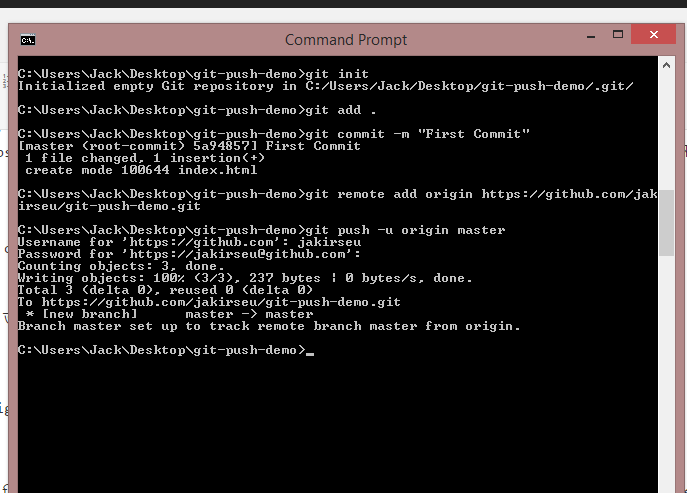
git commands
এবং গিটহাবে গিয়ে রিপোজিটোরিতে আমাদের প্রজেক্টে দেখতে পাবোঃ
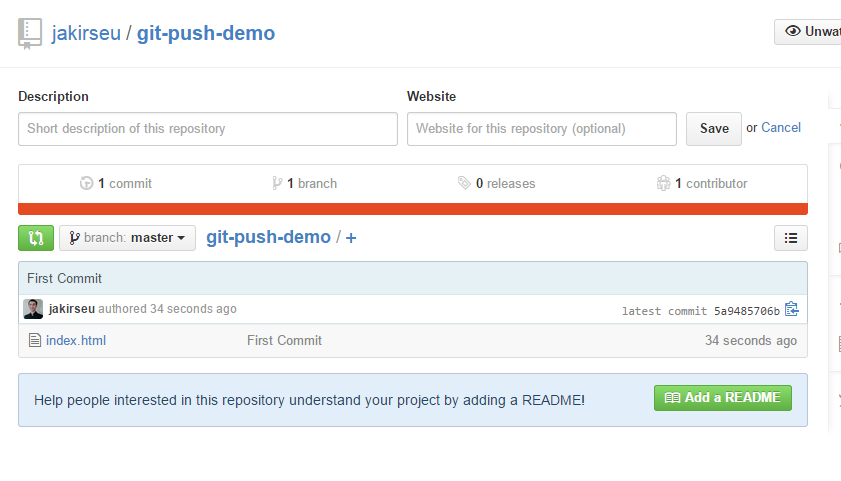
git push success
আমাদের প্রজেক্টে মাত্র একটি ফাইল ছিল, index.html তাই দেখাচ্ছে।
নিজে নিজে বা কোন টিমের সাথে বড় প্রজেকেটে কাজ করার জন্য গিটে ব্যবহার জানা খুবি দরকারি। উপরে শুধু গিটের ব্যাসিক ব্যবহার দেখানো হয়েছে। কিভাবে গিট রিপো তৈরি করতে হয়, গিটে কমিট করতে হয়, কিভাবে গিটহাবে একটা প্রজেকট পুশ করতে হয়। ইত্যাদি।
মনে করি আমরা আমাদের লোকালে রাকা, মানে ডেস্কটপে রাখা প্রজেকটি ভুলে ডিলেট করে ফেলছি। এখন কি করব? গিটহাবে যেহেতু আমাদের প্রজেক্টটি রয়েছে, আমরা সহজেই গিট হাব থেকে ডাউনলোড করে নিতে পারি। Zip আকারে ডাউনলোড করে নেওয়া যাবে। আমরা চাইলে গিট দিয়ে ক্লোন করে নিতে পারি। তাহলে আমাদের প্রজেক্টের একটা কপি আবার লোকালে তৈরি হয়ে যাবেঃ
1
git clone https://github.com/jakirseu/git-push-demo.git
এবার আবার আমাদের প্রজেক্টে কাজ শুরু করতে পারি।
গিটহাব হচ্ছে পাবলিক গিট প্রজেক্ট হোস্ট। আমরা যদি সিক্রেট কোন প্রজেক্টে কাজ করি, আমরা প্রজেক্ট গুলো কোথায় হোস্ট করব? হ্যা, তার জন্য প্রাইভেট গিট প্রজেক্ট হোস্ট রয়েছে। গিটহাবেও প্রাইভেট রিপোজিটোরি তৈরি করা যায়। তার জন্য মাসে মাসে ৳ গুনতে হয়। ফ্রি প্রাইভেট রিপোজিটোরি অনেক রয়েছে, তার মধ্যে সেরা একটা হচ্ছে bitbucket
এখানে প্রাইভেট রিপোজিটোরি তৈরি করা যাবে। নিজের টিম যুক্ত করা যাবে। ইত্যাদি ইত্যাদি…

গিট দিয়ে অনেক কমপ্লেক্স প্রজেক্ট ম্যানেজ করা যায়। শিখতে তো হবে, তাই না? শুরু করা যেতে পারে নিচের লিঙ্ক থেকেঃ
লোকালহোস্ট যেকোন জায়গা থেকে এক্সেস করা…

লোকালহোস্ট যেকোন জায়গা থেকে এক্সেস করা…

আমরা যারা ওয়েব ডেভেলপমেন্ট করি, প্রায় সময় কাজ করা হয় নিজের লোকাল হোস্টে। অন্য কোন কম্পিউটার থেকে এক্সেস করতে চাইলে তা একটু ট্রিক খাটিয়েই করা যায়। পদ্ধতিকে বলে টানেল তৈরি করা। সিকিউর টানেল তৈরি করার অনেক গুলো পদ্ধতি রয়েছে। ngrok তেমনি একটা ছোট্ট এপলিকেশন।
লোকাল হোস্টের জন্য আমি wamp ব্যবহার করি। লোকাল হোস্টে ডেভেলপমেন্ট ইনভারনমেন্ট তৈরি থাকলে তো ভালো। না হয় এখানে গিয়ে wamp ডাউনলোড করে নিতে পারেন। এবং ইনস্টল করার পরই আপনার কম্পিউটারে ডেভেলপমেন্ট ইনভারনমেন্ট তৈরি হয়ে যাবে।
ইনস্টলের পর আপনি http://localhost/ বা http://127.0.0.1/ ব্রাউজ করলে wamp সার্ভারের ইনফরমেশন দেখতে পাবেন। কোন প্রজেক্ট থাকলে তাও এক্সেস করতে পারবেন।
এবার অন্য পিসি বা অন্য কোন ডিভাইস থেকে আপনার এই লোকাল সার্ভার এক্সেসের জন্য ব্যবহার করতে পারেন ngrok  …এমন অনেক পদ্ধতি রয়েছে। ব্যবহারের জন্য ngrok ডাউনলোড করে নিন। https://ngrok.com/ থেকে।
এরপর আনজিপ করুন কোথাও। যেমন ডেক্সটপে.. কমান্ডলাইন ওপেন করুন। এরপর আপনি যেখানে ngrok রেখেছেন, সে ডিরেক্টরিতে যান। যেমন cd Desktop
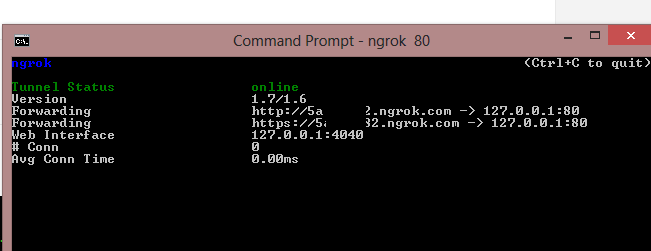
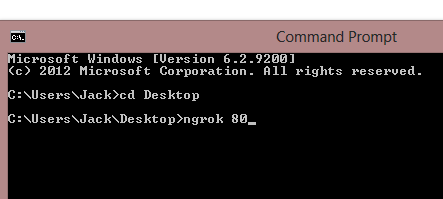
এবার ngrok রান করুন একটি টানেল তৈরি করার জন্য। তার জন্য কমান্ড লাইনে লিখুনঃ ngrok 80ngrok windows


তাহলে নিচের মত দেখতে পাবেন। আপনার টানেল তৈরি। অন্য যে কোন জায়গা থেকে আপনার লোকাল হোস্ট এক্সেস করতে পারবেন।
ngrok tunel

Forwarding এর পরে হচ্ছে আপনার এড্রেস। তা লিখে অন্য যে কোন জায়গা থেকে এক্সেস করা যাবে। http://localhost:4040/ এখানে ভিজিট করে লিঙ্কটি পেতে পারেন।। ইনকামিং আউটগোইং সকল তথ্যই দেখাবে এখানে…
আপনি চাইলে কাস্টম ডোমেইনও যুক্ত করতে পারেন। যেমন habijabi.com ইত্যাদি। তার জন্য কনফিগার করে নিতে হবে।
HTML ফাইলে বাংলা লেখা / ওয়েব সাইটে বাংলা লেখা

HTML ফাইলে বাংলা লেখা / ওয়েব সাইটে বাংলা লেখা

HTML ফাইলে বাংলা লেখার জন্য ফাইলটিকে ইউনিকোডে সেভ করতে হবে। ইউনিকোডে সেভ করার জন্য এক কোড এডিটরে এক এক রকম করে সেভ করতে হয়। Notepad++  এ Encoding নামে একটা মেনু রয়েছে। Encoding থেকে Encode in utf-8 এ ক্লিক করলেই বাংলা লেখা যাবে।
unicode
সার্ভার সম্পর্কে ধারণা, wamp সার্ভার ইন্সটল এবং ব্যবহার

সার্ভার সম্পর্কে ধারণা, wamp সার্ভার ইন্সটল এবং ব্যবহার


ওয়েব সাইট গুলো যে আমরা ভিজিট করি, তা সার্ভার থেকে আসে। সার্ভারে Apache বা nginx এর মত সার্ভার ইনস্টল করা থাকে। আমরা নিজেদের কম্পিউটারে  Apache বা nginx ইন্সটল করে আমাদের কম্পিউটারকে সার্ভার হিসেবে ব্যবহার করতে পারি।

সার্ভার ইন্সটলের পর আমরা যে কোন ওয়েব পেইজ ঐখানে রেখে তা দেখতে পারি। ওয়েব সাইট গুলো তৈরি করা হয় HTML এবং CSS ব্যবহার করে। শুধু মাত্র HTML এবং CSS ব্যবহার করে যে সাইট গুলো তৈরি করা হয়, সেগুলোকে বলা হয় স্ট্যাটিক ওয়েব পেইজ। আমরা একটা এইচটিএমএল ফাইলে যা রাখব, তাই দেখাবে। কিন্তু আমাদের ওয়েব সাইট গুলো এখন অনেক সমৃদ্ধ, আমাদের অনেক ডেটা দেখাতে হয়। ব্যবহার কারী থেকে ডেটা নিয়ে কাজ করতে হয়। তো এ জন্য দরকার ডাইনামিক ওয়েব পেইজ। যেটা ব্যবহারকারীর পছন্দ মত তথ্য ওয়েব সাইট গুলোতে দেখায়। এ জন্য দরকার আমাদের প্রোগ্রামিং ল্যাঙ্গুয়েজ। ডাইনামিক  ওয়েব সাইট তৈরি করার জন্য অনেক গুলো প্রোগ্রামিং ল্যাঙ্গুয়েজ জনপ্রিয়। জাভা, পাইথন, পিএইচপি, ASP ইত্যাদি। এগুলোর মধ্যে সবচেয়ে বেশি ব্যবহৃত হয় পিএইচপি।
আবার অনেক ডেটা নিয়ে কাজ করার সময় আমাদের ডেটা গুলো সার্ভারে সেভ করে রাখতে হয়। তার জন্য দরকার ডেটাবেজ। অনেক গুলো ডেটাবেজ ম্যানেজমেন্ট সিস্টেম রয়েছে। MySQL, SQL Server, SQlite সহ অন্যান্য। তো এদের মধ্যে জনপ্রিয় হচ্ছে MySQL.

একটা ওয়েব সার্ভারের জন্য দরকারি কয়টা টুলস হচ্ছে একটা HTTP সার্ভার, একটা প্রোগ্রামিং ল্যাঙ্গুয়েজ এবং একটা ডেটাবেজ ম্যানেজম্যান্ট সিস্টেম। এগুলো আলাদা আলদা করে ইন্সটল করা যায়। সমস্যা হচ্ছে আলাদা আলাদা করে ইন্সটল করা একটু কমপ্লেক্স। আমরা যারা মাত্র ডেভেলপমেন্ট শুরু করেছি, তারা এত কমপ্লেক্স কিছু দেখতে ভয় পেয়ে যেতে পারি। তার জন্য আমরা চাইবো সব কিছু একসাথে ইন্সটল করা যায় না। আমাদের ভাগ্য ভালো। উইন্ডোজের জন্য এমন সব কিছুর একটা প্যাকেজ হচ্ছে WAMP. মানে হচ্ছে Windows Apache MySQL PHP. । আবার লিনাক্স ব্যবহার কারীদের জন্য রয়েছে LAMP. ম্যাক ব্যবহার কারীদের জন্য রয়েছে MAMP.
WAMP ইন্সটল এবং ব্যবহার করা যথেষ্ট সোজা। http://www.wampserver.com এ গিয়ে ডাউনলোড করে নিতে হবে। এরপর ইন্সটল। যে ড্রাইভে ইন্সটল হবে সে ড্রাইভে wamp নামে একটা ফোল্ডার তৈরি হবে। ঐ ফোল্ডারের ভেতর www নামে একটা ফোল্ডার পাওয়া যাবে। আমাদের পিএইচপি ফাইল গুলো সেখানে রেখে আমরা রান করাতে পারব।

www ফোল্ডারের ভেতর একটি পিএইচপি ফাইল তৈরি করি। যেমন hello.php এর ভেতর একটি পিএইচপি স্ক্রিপ্ট লিখিঃ
1
2
3
<?php
echo "My first PHP script!";
?>
পিএইচপি ফাইল গুলো রান করানোর জন্য প্রথমে wamp সার্ভার রান করতে হবে। স্টার্ট মেনুতে গিয়ে রান করিয়ে নেওয়া যাবে। এরপর ব্রাউজারে গিয়ে http://localhost লিখলে আমাদের wamp সার্ভারের ইনফো দেখাবে। যদি না দেখায়, তাহলে বুঝতে হবে wamp সার্ভার রান হয় নি। চেক করে রান করিয়ে নিতে হবে। যদি ঠিক মত রান হয় তাহলে http://localhost/hello.php লিখলে আমাদের প্রথম পিএইচপি স্ক্রিপ্ট এর আউটপুট দেখাবে। localhost এর পরিবর্তে http://127.0.0.1/ লিখেও আমরা আমাদের সার্ভার দেখতে পারি।

প্রত্যেকটা ওয়েবসাইটের নামের সাথে তার সার্ভার লিঙ্ক করা থাকে। যা IP অথবা ঐ এড্রেস দিয়ে এক্সেস করা যায়। যেমন google.com এর পরিবর্তে আমরা http://74.125.224.72/ ব্রাউজ করেও গুগল এর ওয়েব সাইট দেখাবে। তেমনি আমাদের কম্পিউটারে যে সার্ভারটি আমরা ইন্সটল করেছি তার ডিফল্ট নাম হচ্ছে localhost এবং প্রত্যেকটা কম্পিউটারের লোকাল ip হচ্ছে http://127.0.0.1/

উপরে wamp এর সাথে যে MySQL ইন্সটল করেছি, তা আমরা যে কোন প্রোগ্রামিং এর সাথেই ব্যবহার করতে পারব। যেমন জাভা প্রোগ্রামিং, পাইথন বা এন্ড্রয়েড অ্যাপ ডেভেলপমেন্ট এর সময় ডেটাবেজ হিসেবেও।
wamp এর সাথে দারুণ একটি সফটওয়ার দেওয়া থাকে, PHPMyAdmin নামে। লোকালহোস্ট (http://localhost ) এ গিয়ে Tools এর নিচে PHPMyAdmin এর লিঙ্ক পাওয়া যাবে। সেখানে গিয়ে আমরা ডেটাবেজ তৈরি করা, ডেটাবেজের কোন টেবিল আব রো এর ডেটা গুলো দেখা, এডিট করা সবই গ্রাফিক্যালি করতে পারব। সাধারনত MySQL ইন্সটল করলে এসব কাজ গুলো কমান্ডলাইনে করতে হয়। PHPMyAdmin ব্যবহার করে কাজ গুলো করা দারুণ সহজ।